Hände weg von der Kamera durch qDslrDashboard – ruckelfreie Aufnahme softwaregesteuert
Bei den Foto-Aufnahmen für die Zeitraffersequenzen stelle ich immer wieder fest, dass ich trotz größter Vorsicht doch immer wieder Verwacklungen in der späteren Sequenz hatte, insbesondere bei Sonnenuntergängen. Will man die Kamera während der Aufnahme der Einzelbilder doch eigentlich komplett in Ruhe lassen, muss man sie doch ohne Softwareunterstützung immer wieder anfassen. Dies kann der Fall sein, wenn die Aufnahme jeweils händisch ausgelöst wird oder die Aufnahmeparameter wie Blende, Zeit oder ISO-Zahl verändert werden müssen.
Ersteres kann man entweder über den gegebenenfalls in der Kamera integrierten oder externen Intervallauslöser vermeiden. Einen Intervallauslöser hatte ich, die Parameter hingegen hatte ich bislang per Hand geändert und damit selbst bei größter Vorsicht immer wieder ungewollte Bewegungen in die Aufnahmen gebracht. Die Lösung hierfür war die App qDslrDashboard, welche die Steuerung der Kamera übernimmt, so dass man diese während der Aufnahme nicht mehr anfassen muss.
Diese Software gab es unter zwei Namen: qDslrDashboard für Android-Geräte und ControlMyCamera für die iOS-Welt von Apple. Obwohl ich selber ein iPhone besitze, hatte ich mich für die Android-Version entschieden, dies aus zwei Gründen: es schien Probleme mit der Bereitstellung im App-Store zu geben, da die Software dort nicht offiziell im Store angeboten wurde. Wichtiger war für aber, dass nur die Android-Version über ein Kabel mit der Kamera verbunden werden kann, dies ging bei Apple nicht. Die WiFi-Lösung ist bei beiden eine Option, die Kabellösung finde ich persönlich aber stabiler. Im App-Store wurde die Software mittlerweile wie es scheint dauerhaft aus dem Store geschmissen, was die Androidwahl im Nachhinein bestätigt hat.
Die wichtigsten Funktionen von qdslrDashboard im Überblick
qdslrDashboard ist eine kostenlose, Open-Source-Software, die es Fotografen ermöglicht, ihre DSLR-Kameras über ein Smartphone, Tablet oder Computer fernzusteuern. Die Software bietet eine Vielzahl von Funktionen, die es Fotografen erleichtern, ihre Kameras auf verschiedene Arten zu steuern und zu konfigurieren.
Einige der wichtigsten Funktionen von qdslrDashboard sind:
Fernsteuerung der Kamera: Fotografen können ihre Kameras über eine drahtlose Verbindung fernsteuern und Einstellungen wie Blende, Verschlusszeit, ISO-Empfindlichkeit, Weißabgleich und Fokus anpassen.
Intervallaufnahme: Mit qdslrDashboard können Fotografen Zeitraffer-Videos und -Fotos erstellen, indem sie die Kamera in bestimmten Intervallen auslösen.
Fokus-Stacking: qdslrDashboard kann auch für Fokus-Stacking verwendet werden, eine Technik, bei der mehrere Fotos mit unterschiedlichen Fokusabständen aufgenommen und anschließend zu einem einzigen Bild kombiniert werden.
HDR-Fotografie: Die Software bietet auch Unterstützung für HDR-Fotografie, bei der mehrere Fotos mit unterschiedlicher Belichtung aufgenommen und anschließend zu einem einzigen Bild kombiniert werden.
Live-View: Mit der Live-View-Funktion von qdslrDashboard können Fotografen das Live-Bild ihrer Kameras auf ihrem Smartphone, Tablet oder Computer sehen und die Kamera aus der Ferne ausrichten.
Die Funktionsweise von qdslrDashboard ist relativ einfach. Die Software verbindet sich über eine WLAN-Verbindung oder einem Kabel mit der Kamera und ermöglicht es dem Benutzer, die Kamera über ein Smartphone, Tablet oder Computer zu steuern. Die Steuerung erfolgt über eine zugegebenermaßen in Teilen optimierungsfähige Oberfläche, die es dem Benutzer ermöglicht, die Kameraeinstellungen und -funktionen anzupassen.
Die Software ist mit vielen verschiedenen Kameras kompatibel, einschließlich DSLR- und spiegellosen Kameras von Canon, Nikon, Sony und anderen Herstellern. qdslrDashboard ist eine sehr nützliche Software für Fotografen, die ihre Kameras aus der Ferne steuern möchten, um Fotos und Videos mit hoher Präzision und Qualität zu erstellen.
Verbindungsaufbau über Android und Kabel
Für die Kamerasteuerung reicht ein altes, ausrangiertes Modell, bei mir war es ein Samsung J5. Da es mit einem Kabel verbunden sein soll, sollte man zunächst prüfen, ob hiermit die Kamerasteuerung über ein Kabel technisch möglich ist. Wenn nicht, auch nicht schlimm, es bliebe ja noch die WiFi-Steuerung.
Hierzu die App „USB OTG Checker“ installieren und starten, die Info über die OTG-Fähigkeit wird nach einer sehr kurzen Prüfphase schnell geliefert.
OTG: was ist das überhaupt? Die Kommunikation zwischen 2 USB-Geräten erfolgt normalerweise über einen zentralen Host-Controller. Durch OTG (On-the-go) übernimmt eines der beteiligten Geräte eine eingeschränkte Host-Funktion, wofür aber ein spezielles Kabel notwendig ist. Dabei auf den Anschluss des Handys achten, beim Samsung J5 war es dieses Kabel. Das OTG-Kabel ins Handy stecken und mit dem Kabel verbinden, welches bei der Kamera mitgeliefert wurde. Das Handy fragt danach, mit welchem Programm verbunden werden soll. Hier sollte natürlich das installierte qDslrDashboard ausgewählt werden.
Bedienung von qDslrDashboard: Der Verbindungsbildschirm
Vorab: Bei der Preisverleihung für das intuitivste Programm wird man diese App meiner Einschätzung nach nicht in den oberen Rängen wiederfinden. Wenn man aber verstanden hat, wo man klicken muss, ist es dann doch wieder verhältnismäßig einfach.

Beim ersten Verbinden von Kamera und Smartphone über ein Kabel landet man im Verbindungsbildschirm. Hier sollten zunächst die Grundeinstellungen der App angepasst werden. Hierzu den Button rechts mit den Werkzeugen anklicken. Sieht man im Bild oben nicht? Genau, hierzu muss man erst die Button nach links schieben, um rechts weitere Buttons zu sehen. Dies macht qDslrDashboard auch so intuitiv in der Bedienung. Die Bedienelemente sind auch in den Folge-Screens nicht immer sofort sichtbar, der Bildschirm muss dafür immer erst verschoben werden. Mindestens unpraktikabel, für Erstanwender auf jeden Fall verwirrend.
Also nochmal: Über den rechten Button mit den Werkzeugen einmalig in die Einstellungen gehen
- „Keep screen on“ anhaken, so wird verhindert, dass der Bildschirm während der Aufnahme ausgeht
- „Show capture history after capture“: ohne Haken
- „Image review after capture“: ohne Haken
Und wieder zurück. Danach zum Verbindungsaufbau links oben den USB-Button anklicken. Die App verbindet damit die beiden Geräte über das OTG-Kabel und man landet nachfolgend im eigentlichen Menü, im Startbildschirm.
Hat man alles richtig gemacht, landet man beim Verbinden der Kamera mit der App bei Folgeversuchen automatisch im Startbildschirm.
Nur zur Vollständigkeit für Neugierige die restlichen nützlichen Funktionen des Verbindungsbildschirms im Schnelldurchlauf: Die mit Kameranamen beschrifteten Buttons dienen dem WLAN-Verbindungsaufbau ohne Kabel, der „DOF Calc“-Button berechnet die Hyperfokal-Distanz, ganz rechts der Button zum Beenden der App.
Der Startbildschirm
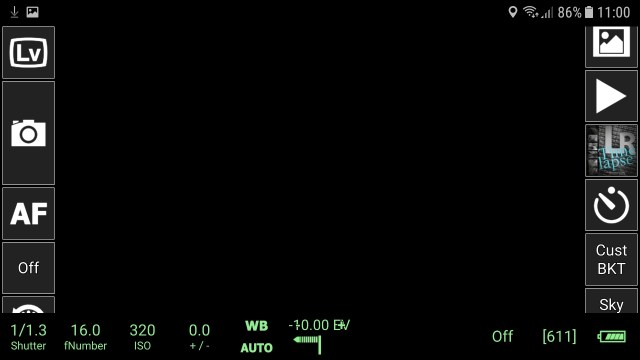
Bei diesem Screen geht es ganz schnell: Hat der Verbindungsaufbau mit dem USB-Button geklappt, landet man im Startbildschirm von qDslrDashboard mit einer Vielzahl von Buttons, die wir ignorieren können. Lediglich der bunte „LR Time lapse“ soll uns nun interessieren, hiermit gelangen wir zum LRTimelapse-Bildschirm.
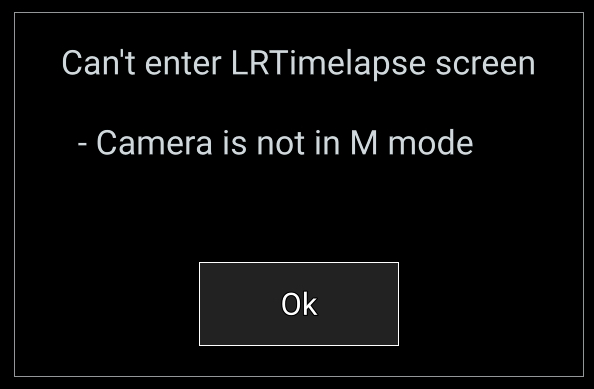
Eine Fehlermeldung könnte noch auftreten, wenn man die Kamera nicht in den M-Modus gestellt hat. Wegdrücken, Kamera in den M-Modus und noch einmal versuchen.
Die Schaltzentrale für Zeitrafferaufnahmen: Der LRTimelapse-Bildschirm
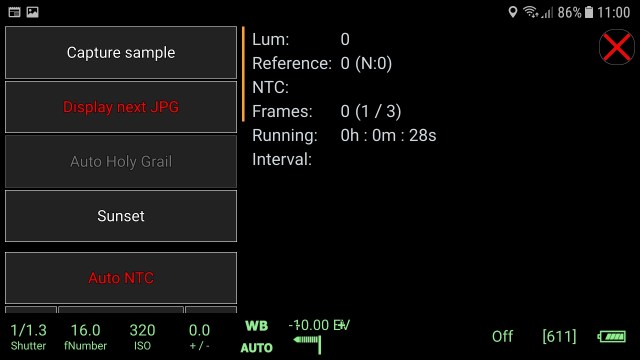
Auch hier verwirren die vielen Schaltflächen zunächst, insbesondere weil man die linken Buttonleiste wieder scrollen muss, um an alle Funktionen zu kommen.
Im Grunde ist es aber ganz einfach und der Ablauf der Zeitrafferaufnahme wie folgt:
- Das Bild über die Kamera scharfstellen und den Autofokus und Bildstabilisator ausstellen
- Über den Schalter Sunset / Sunrise wählen, ob die geplante Sequenz einen Sonnenuntergang oder -aufgang darstellt
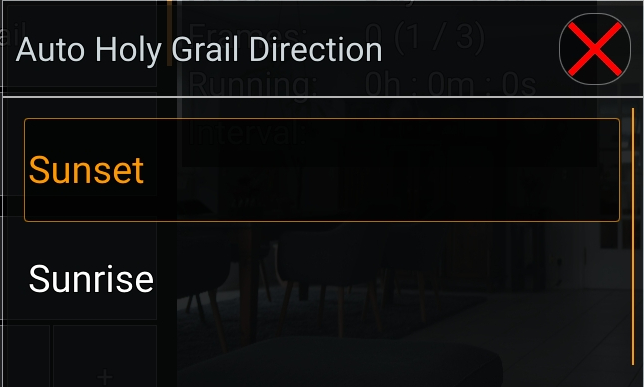
- Über Probeaufnahmen die Einstellungen für Zeit, Blende, ISO und natürlich den Ausschnitt so wählen, das es fotografisch passt. Alternative: über den Button „Capture sample“ eine Probeaufnahme auslösen und Histogramm analysieren. Die Einstellungen können dann über die App über die entsprechenden Schaltflächen vorgenommen werden. Über die Kamera finde ich es gewohnter, würde also den ersteren Weg empfehlen. Sollten die Histogramme nicht angezeigt werden, so gibt es unten einen Button mit einem symbolisierten Histogramm.
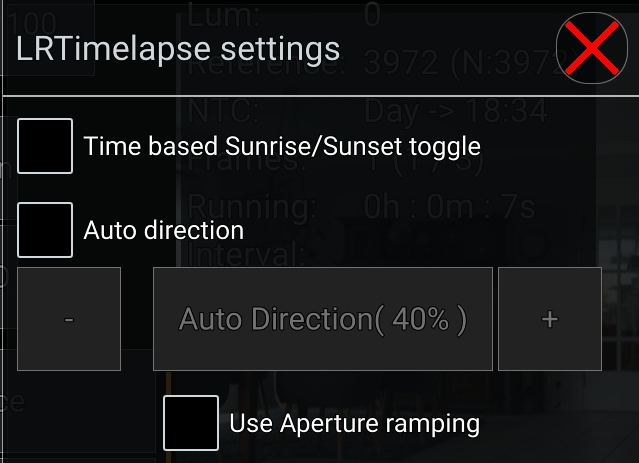
- Time lapse bietet die Möglichkeit, neben der Zeit und ISO-Zahl auch für die Blende ein Ramping vorzunehmen, hier sollte man sich im Klaren sein, dass sich damit auch die Schärfentiefe und Vignettierung sichtbar verändern könnte. Je nach Entscheidung ja/nein muss man in den „Settings“ (Schaltfläche ganz unten) die Schaltfläche „Use Aperture ramping“ an- oder abwählen.
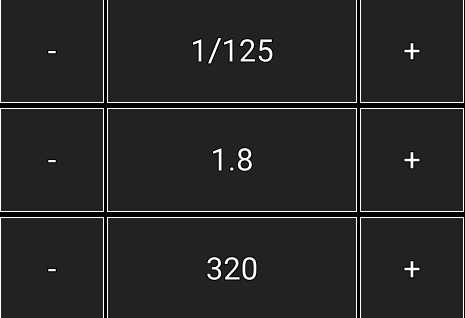
- Grenzwerte einstellen: Das Programm verändert ja im Aufnahmeverlauf die Kameraeinstellungen. Hierfür müssen die Grenzen vorab festgelegt werden. Bei einem Sonnenuntergang also die höchste ISO-Zahl, die längste Aufnahmedauer und die Öffnung der Blende. Beim Sonnenaufgang umgekehrt. Hierfür dienen die Schaltflächen „Longest Exp.“, „Widest Aperture“ und „Max ISO“. Hier hilft natürlich eine gewisse Erfahrung, wo man ungefähr mit den Einstellungen hinrampen will, welche ISO-Zahl akzeptabel ist, wie stark die Blende verändert werden darf
- Über „Capture sample“ noch einmal ein aktuelles Bild machen und damit die Referenzwerte aktualisieren, mit denen die App dann das Ramping auslösen wird
- Button „Auto Holy Grail“ scharfstellen, das Ramping ist nun für die Aufnahme aktiviert. Dass heißt, dass die App die Kameraeinstellungen nun im noch zu startenden Aufnahmeprozess entsprechend den Vorgaben nachführen würde.
- Button „Auto NTC“ scharfstellen. Die App verändert ja die Kameraparameter im Verlauf der Aufnahme. Mit der Auto NTC-Funktion weiß die Kamera aber über die GPS-Funktion des Handys, wo man sich auf der Welt gerade befindet und vor allem wann genau die Sonne aufgeht oder untergeht. Dies wird bei der Nachführung nun berücksichtigt, so dass ein Sonnenuntergang dem entspechend mit der Zeit auch dunkler wird. Ansonsten würde die App ja versuchen, immer wieder die Anfangshelligkeit herzustellen, was unrealistisch wirken würde. Die Nachführung könnte man bei Bedarf auch händisch nachjustieren über die +/–Schaltflächen bei „Reset Reference“
- Separaten Intervallauslöser starten. Nicht den vorhandenen Intervallauslöser der App verwenden: wenn die Verbindung aus welchen Gründen auch immer abreißt, endet auch die Aufnahme. Auch nach Möglichkeit nicht den Intervallauslöser der Kamera nehmen, weil dieser in der Regel die Kamera zu lange blockiert und den Aufnahmeprozess in Abhängigkeit von der Intervalllänge stören könnte
- Die App übernimmt so also die Nachführung der Kameraeinstellungen, ohne dass man diese dafür anfassen muss. Und zwar in der Reihenfolge Zeit bis zum Grenzwert => Blende bis zum Grenzwert => ISO-Zahl bis zum Grenzwert.
- noch genialer: man kann die Grenzwerte über die App jederzeit verändern. Fotografiert man beispielsweise den Sonnenuntergang bis in die Nacht hinein, kann es sinnvoll sein, die jeweiligen Grenzwerte nachzustellen
Die App qDslrDashboard bzw. ControlMyCamera kostet ca. 10 €. Dies ist aus meiner Sicht auf jeden Fall gut angelegtes Geld, weil man sich dadurch viel Nacharbeit erspart, da es keine Verwacklungen durch Anfassen der Kamera mehr gibt. Außerdem kann man entspannter mit einer Zweitkamera andere Perspektiven ablichten, da man Hände und Kopf frei hat. Die Nachführung der Parameter klappt auch so gut, dass der Helligkeitsverlauf über die Aufnahmezeit sehr harmonisch wirkt.
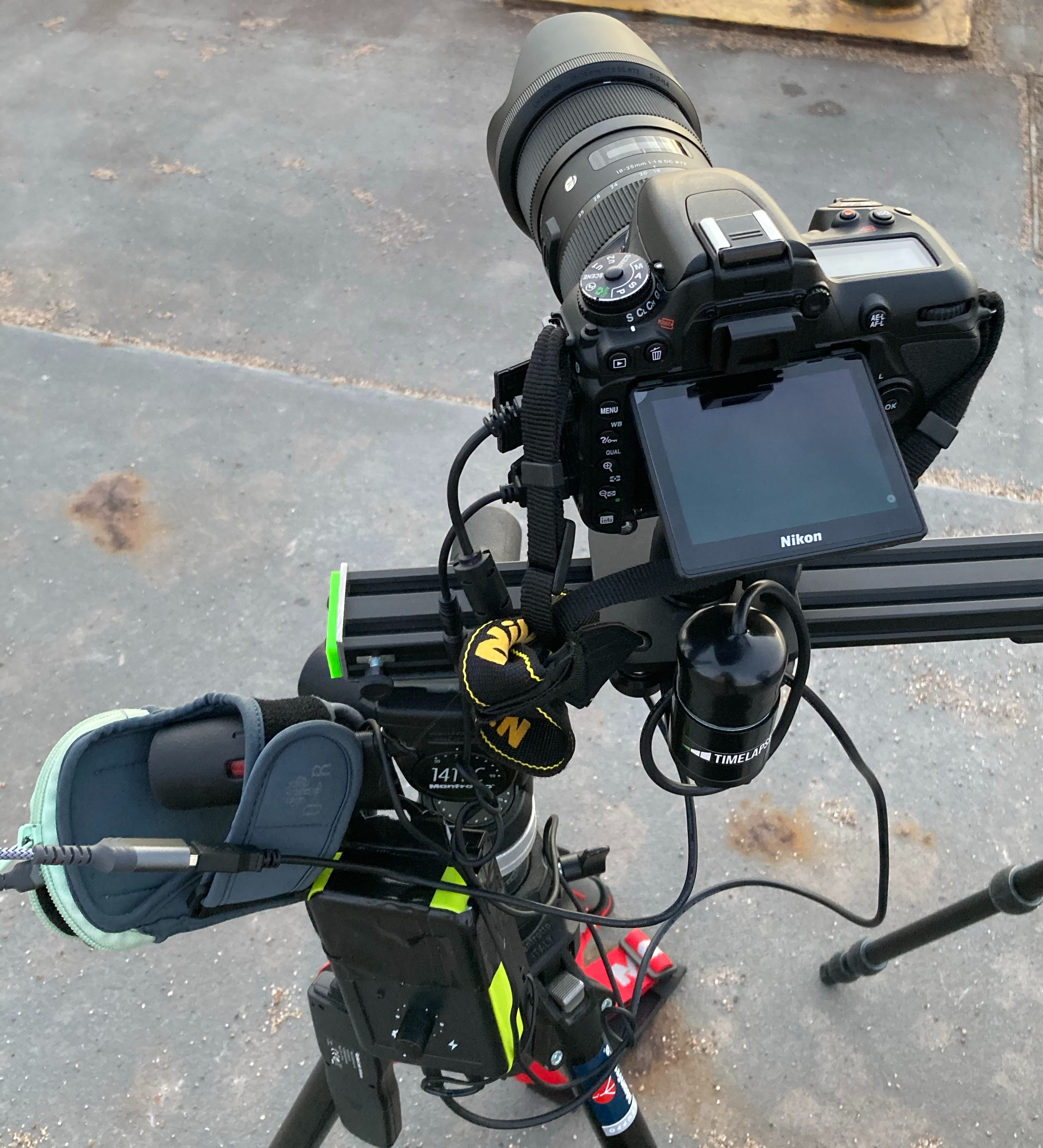
Damit das Handy, welches ja bei mir mit einem Kabel mit der Kamera verbunden ist, nicht irgendwo herumbaumelt, verwende ich eine Tasche, welche sich Läufer um den Arm binden.
Einbindung in Deinen Zeitrafferworkflow
Wenn Du wissen willst, wie Du qDSLRDashboard in Deinen Zeitraffer-Workflow einbinden willst, empfehle ich Dir diesen Artikel von mir, der den gesamten Prozess von der Ideenfindung für geeignete Standorte deiner Aufnahme bis zur Veröffentlichung auf sozialen Kanälen einmal komplett darstellt. Artikel: Umfassender Workflow für Zeitrafferaufnahmen, speziell Sonnenaufgänge und Sonnenuntergänge
 Zeitraffer-Fotografie